ACCEUIL:
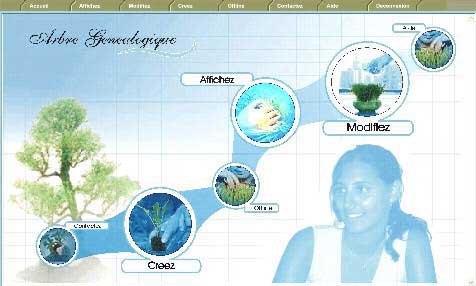
Vous souhaitez parcourir un arbre généalogique.
Choisissez : Affichez
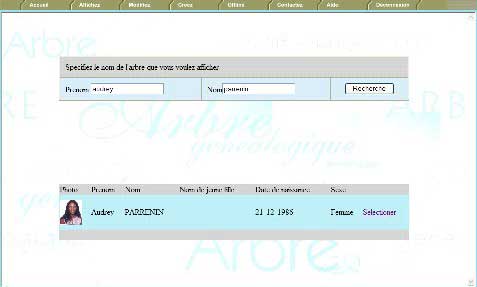
Vous choisissez la personne que vous
souhaitez visualiser.
Dans le cas ou il existe plusieurs personnes avec le même
nom alors choisissez la
personne selon sa date de naissance. Cliquez sur
selectionner.
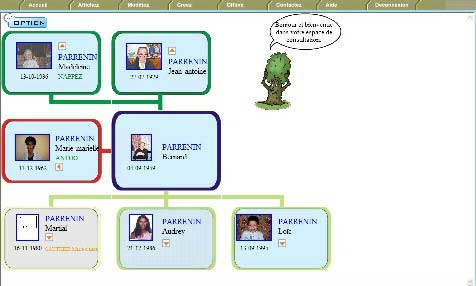
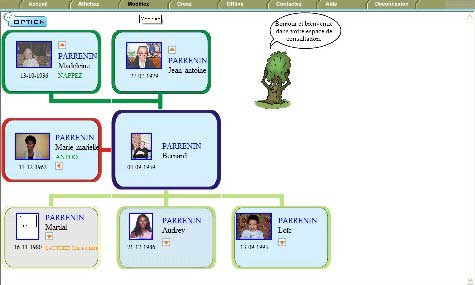
Vous obtenez l’arbre correspondant à la
personne que vous avez choisi.
Vous pouvez naviguer en cliquant sur les petites
flèches rouges.
NAVIGATION :
L’arbre
est toujours articulé autour de la personne au milieu dans le rectangle plus
grand que les autres.
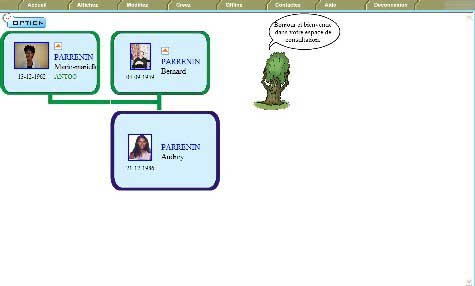
Exemple si je clique sur la flèche rouge de
bernard Parrenin, voici ce que j’obtiens.
Bernard PARRENIN devient la personne
centrale de l’arbre.
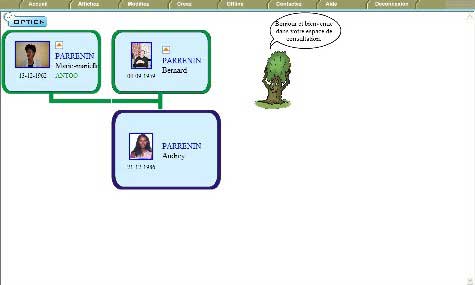
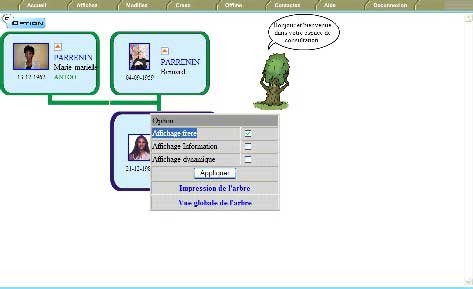
Vous souhaitez afficher les frères et
sœurs, sélectionner dans le menu option « affichez frère » et cliquez sur
appliquer.
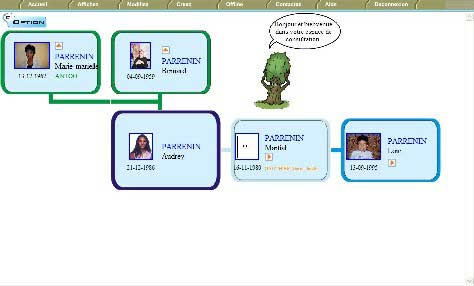
Vous obtenez :
SAISIR une
information :
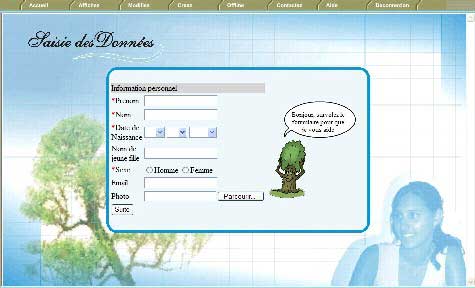
Veuillez cliquer sur « créer » et vous
obtiendrez cette fenêtre.
Vous devez remplir tous les champs qui ont
une étoile rouge, ce sont des champs obligatoires.
1) Veuillez saisir les informations sur la
personne que vous voulez déclarer
2)
Information sur son adresse actuelle :
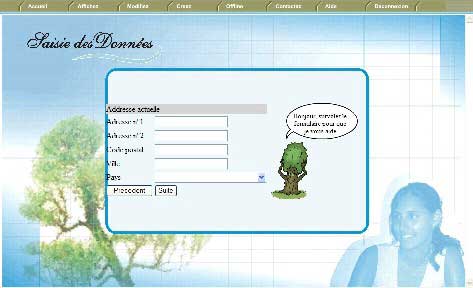
3) Information sur son lieu de naissance
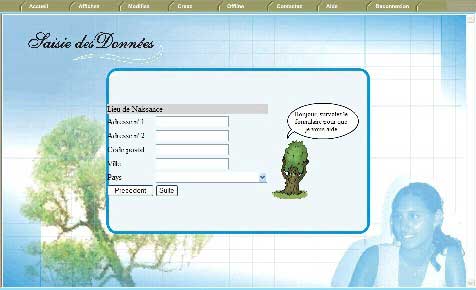
4) Information sur son lieu de décès :
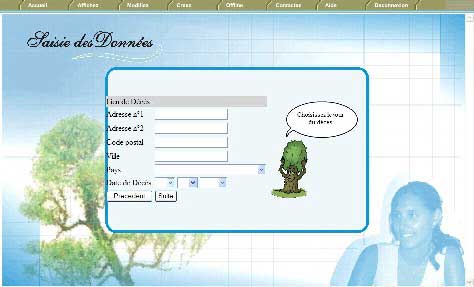
6) Autres informations
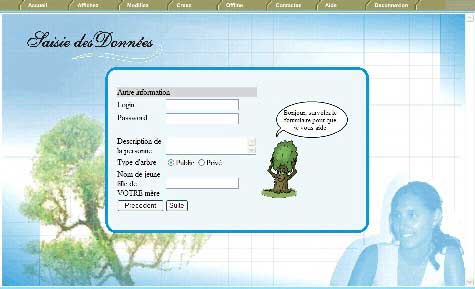
7) saisissez votre nom et votre mot de
passe, qui définissent le propriétaire de l’information
« Si vous souhaitez être le propriétaire
des informations que vous venez de rentrer alors
veuillez indiquer votre nom et
un mot de passe.
Si vous faites cette saisie alors vous
pourrez modifier quand vous le souhaitez les
informations que vous venez de
rentrer. Lors d’une modification, le système va vous
demander de donner votre
nom et votre mot de passe, et il vérifiera que vous étés bien le
propriétaire de ces informations.
Si vous ne donnez pas d’information,
c'est-à-dire si vous laissez ces champs vides,
alors vos données seront créées
mais vous n’aurez pas le droit de les modifier.
Pour modifier une information
dont vous n’étés pas identifié comme le propriétaire
alors vous devrez faire un
mail avec votre demande à notre responsable. »
MODIFIER une
information :
Pour modifier des données, je dois
sélectionner dans le menu principal ou au démarrage, l’option modification.
Vous devez vous identifier afin de pouvoir
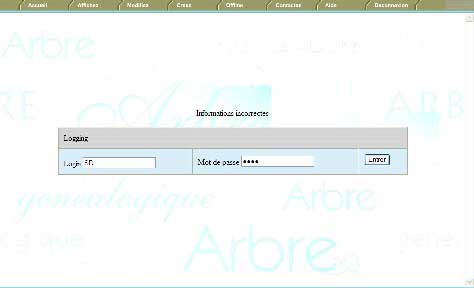
modifier les données qui vous appartiennent.
Rentrer votre nom et votre mot de passe :
Ce nom et ce mot de passe est celui que vous avez déclaré lors de la création de
données (Voir SAISIR une information).
Si vous rentrez n’importe quoi comme ci-dessous, le système vous indiquera
que les
informations saisies sont incorrectes
Si vous saisissez la bonne information
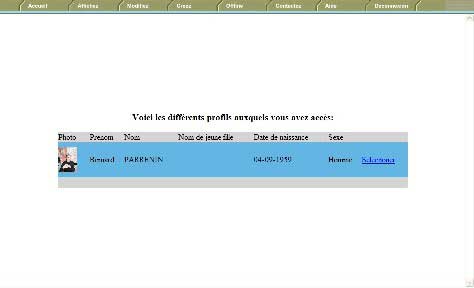
alors le système va vous indiquer les
informations pour lesquelles vous étés le
propriétaire et donc pour lesquelles
vous avez l’autorisation de modification.
J’ai donc saisit mon nom et mon mot de
passe et le système me donne la liste des
informations dont je suis le
propriétaire . Dans ce cas il s’agit de Bernard PARRENIN
Je vais donc sélectionner ce nom.
Je rentre donc dans mon espace d’édition
comme l’indique l’aide en ligne (arbre) et j’obtiens c’écran suivant.
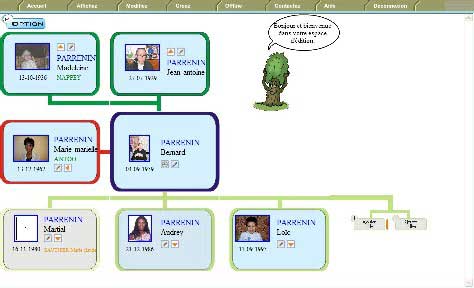
Le principe est toujours le même, tout est
articulé autour de la personne au centre.
Souvenez vous nous sommes propriétaire
uniquement des données de Bernard Parrenin.
Allons voir le carré, Bernard Parrenin.
Regardons les deux icônes
Une icône qui représente une cible. Cette
icône va vous donner la liste des relations entre
toutes les personnes sur cet
ecran. Vous pourrez les modifier selon votre choix.
Une icône qui représente une genre de
combiné. Cette icône vous permet de modifier
les informations détaillées de la
personne.
Sur les autres personnes vous n’avez pas
d’icône ,sauf la navigation (petit triangle rouge)
et votre lien avec cette
personne que vous pouvez biensur modifier.
Mais sur toutes les autres personnes vous
ne pouvez rien modifier car vous n’étés pas le
propriétaire des informations.
Prenons le cas ou je suis une personne qui
est propriétaire de l’information de toutes
les personnes, voici ce que
j’obtiendrais :
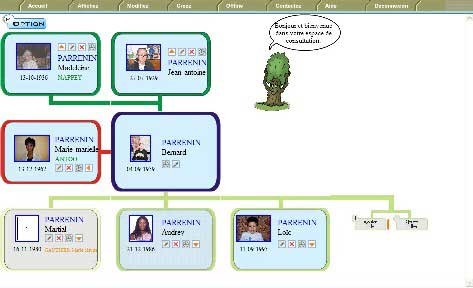
Vous voyez que les icônes sont beaucoup
plus nombreuses car je peux modifier
toutes les informations de toutes les
personnes présentes.
Petit rappel
La cible : modification des liens
Le triangle rouge : permet de naviguer
Le stylo permet de modifier le lien par
rapport à la personne centrale
Le combiné (uniquement sur la personne
centrale) permet de modifier toutes les informations de la personne
La croix permet de supprimer les
informations de la personne ainsi que tous les liens associés.